
Ir al contenido principal

Municipios de Madrid: INE + IGN + CARTO


Uno de mis próximos objetivos es añadir como "extra" los municipios de Madrid a "Conquista Castilla y León".

Para eso necesito conseguir información geográfica de los municipios. Aquí lo mejor es consultar al I.G.N. (Instituto Geográfico Nacional). En esta URL tenemos mucha información interesante:


Me he descargado las líneas límite (zip de 106 megas), al descomprimirlo vemos esto:


Para visualizarlos correctamente voy a cargarlos en mi cuenta de CARTO (https://carto.com/). Trabajar con esta herramienta es fundamental para tratar con datos geográficos.

Zipeo la carpeta: "recintos_municipales_inspire_peninbal_etrs89" y ese zip es el que subo a CARTO como nuevo "Dataset", unos segundos después, tengo una tabla que puedo exportar a GeoJSON. 

Casi lo tenemos.

El problema es que tenemos todos los municipios de la península y Baleares, y ahora mismo sólo necesitamos los de Madrid.

Vamos a observar unas cuantas columnas que nos llaman la atención:


El campo "natcode" me llama la atención, vamos a buscar información sobre él.

Parece que se puede descomponer. Ejemplo:

NATCODE: 34074000000

34: Pais
07: Comunidad Autónoma (Castilla y León)
40: Provincia (Segovia)
00000: Código Municipio 

Pero necesitamos saber los códigos de las Comunidades Autónomas y las Provincias, para eso pidamos ayuda al I.N.E.(Instituto Nacional de Estadística):
Ahora ya podemos hacer un filtro,  queremos que la columna "natcode" empiece por 3413. Hagamos este filtro en Carto:
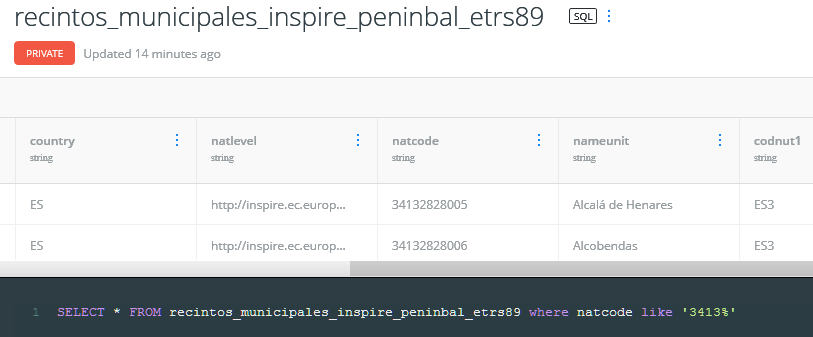

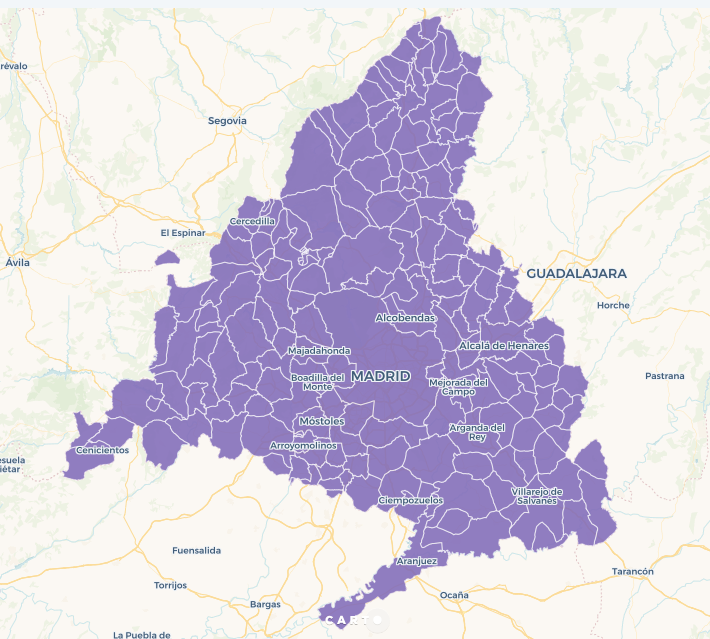
Parece que tiene buena pinta. Vamos generar un mapa con estos datos, para verificarlo (además lo hago público, para que vosotros también lo podáis ver):


Ahora solo lo tenemos que exportar los datos:

La verdad es que me viene bien tanto  CSV como GEOJSON, así con esto terminamos.

Espero que os sea útil.

Entradas populares de este blog

Un bot con Telegram en Termux

En las últimas semanas he retomado un par de ideas que tuve hace algunos años: por un lado la idea de hacer un Bot con el que hacer operaciones a través de comandos específicos. En concreto me gustaría hacer poder realizar comandos de inversión en bolsa (de manera ficticia) por otro lado desplegar la aplicación en un móvil con Termux (emulador de Linux para Android) Así que os cuento los pasos que he hecho para realizar estas tareas. Creación de Bot con Telegram Busca el contacto @BotFather (es el bot oficial de Telegram para crear otros Bots). Pulsa en Iniciar o escribe /start para comenzar. Escribe el comando: /newbot BotFather te pedirá que le pongas un nombre visible a tu Bot. Ejemplo: Nombre: MiBotJava Luego te pedirá un username único que termine en Bot. Ejemplo: Username: MiBotJava_bot Si el nombre de usuario está disponible, te dará un mensaje de éxito. Obtén el token Después de crear el Bot, BotFather te dará un mensaje como este: Done! Congratulations on your new bot. You wil...

Spring Boot: Página inicial con Bootstrap

  Este es el segundo artículo de la serie sobre Spring Boot que comenzamos hace dos semanas, si quieres ver el primero puedes acceder pulsando aquí . En el primer artículo vimos cómo descargar nuestro proyecto configurado para nuestros intereses y listo para ser importado en nuestro IDE (nosotros usaremos Eclipse ). Lo primero que vamos a hacer es importar el proyecto: File -> Import Existing Maven Projects Seleccionamos el fichero pom.xml en la carpeta donde lo hemos descomprimido y esperamos unos segundos Cuando acabe la importación, esta es la estructura que nos aparecerá: Con Spring Boot no necesitamos configurar el servidor, ya se encarga él de facilitarnos la vida. Lo único que tenemos que hacer es arrancar la clase BootApplication.java , que se encargará de arrancar Tomcat y dejar nuestra aplicación funcionando en el puerto 8080.  Y si todo fuera bien, podríamos acceder a través de la URL:  http://localhost:8080/ Pero ahora mismo tenemos un error de conexión c...

Control Parental en Windows: navegadores

  Este año, mis hijos ya han empezado a necesitar trabajar en casa con ordenadores. De momento, solo para navegar, con un par de aplicaciones web que les indican en el colegio. Pero claro, esto ya conlleva una serie de riesgos que estamos intentando paliar: Paso 1: aplicaciones no deseadas Los ordenadores que tenemos son Windows, y para empezar lo que hemos hecho es utilizar cuentas con contraseña: una cuenta con privilegios de administrador para nosotros (los padres), y otra sin privilegios para los niños. Con esto conseguimos que no puedan instalar nada que nosotros no queramos... Sí, se lo pueden saltar, pero todavía no lo saben. Paso 2: control de páginas que visitan Esto ya es más complicado. He estado buscando, incluso programando soluciones, pero al final he descubierto Kurupira : https://www.kurupira.net/en Básicamente, monitoriza todas las URLs que pasan por cualquier navegador (por cualquiera que esté instalado), sin utilizar proxy ni nada parecido. Por defecto, tiene un ...